CS2按F12没截图?Steam浮窗、快捷键与报障图片检查
CS2按F12后找不到截图,先别把录像标记或社区上传失败当成同一问题。本文按截图键、Steam浮窗全局与游戏开关、本地图片确认三个环节排查,并说明怎样用Windows截图工具保存设置窗口和错误提示,便于继续报障。
在CS2里按过F12,却没有找到刚才那张图片,应先确认“没有生成”还是“生成了但没找到”。本指南适用于Windows桌面版Steam启动的CS2,依据2026年10月5日核对的Steam和Microsoft官方说明整理;没有声称运行当前游戏客户端做过实测。菜单译名可能随客户端语言与更新变化,请以功能名称和实际界面为准。
先区分三个按键:截图、浮窗和录像标记
Steam默认用F12截取游戏画面,默认用Shift+Tab打开游戏内浮窗,两者都可以调整。Steam游戏录制中,Ctrl+F12的默认用途是给录像时间线添加标记,这一绑定也可自定义;时间线上出现标记,不能证明已经生成一张静态图片。先在Steam设置中找到“游戏中”的截图快捷键,确认自己的绑定,不要只凭记忆反复按键。
如果目标是保存一段回合视频或导出MP4,可转到CS2录像保存与MP4、Demo区别指南。下面只处理静态截图及报障图片。
第一步:用浮窗能否打开缩小范围
Steam官方说明:游戏内截图需要启用Steam浮窗功能,但不要求每次截图前先按Shift+Tab把浮窗界面展开。这里用浮窗快捷键测试,只是辅助判断功能是否正常工作,不是截图的必经操作。在CS2运行时,用当前配置的浮窗快捷键尝试打开浮窗。若没有打开,先检查两处设置:
- Steam客户端的“设置 → 游戏中”,确认启用游戏内Steam浮窗。
- 在Steam库中找到Counter-Strike 2,打开游戏“属性 → 通用”,确认该游戏的Steam浮窗开关也已启用。
如果刚改过设置,正常退出游戏后重新启动,再用浮窗键辅助确认功能状态,然后按截图键检查本地结果。若仍无反应,正常重启Steam,再确认快捷键是否被改动。不要为打开浮窗替换游戏文件、注入程序或修改安全机制。
官方也提醒,其他程序可能影响浮窗。若同时开着可选的录屏或浮窗软件,可以一次只正常退出一个,再比较现象;不要一口气关闭安全防护或停用反作弊。出现明显冲突时,保留软件名称和发生顺序,交给Steam支持判断。
第二步:浮窗能开,再确认截图键与本地结果
确认截图键绑定后,在允许截图的游戏画面尝试一次。随后打开Steam客户端的截图管理入口;截至本次核验,Steam游戏录制帮助页使用“查看 → 录像及截图”这一功能名称,语言版本可能不同。筛选CS2,检查有没有本次新生成的缩略图,并尝试打开对应本地图片。提示音只能作为辅助线索,不能代替文件确认。
如果看到新缩略图且本地图片能打开,截图捕获环节已经完成。此时再处理保存位置、整理或分享问题,不必继续围绕F12反复修改设置。Steam本地截图与上传到Steam社区是两个环节;本地已有文件但上传失败,应保留上传提示单独排查,不把换IP当成修复截图键的办法。
若浮窗能打开、截图键也已确认,却依旧没有新图片,记下具体时间、当前按键、浮窗状态和管理入口看到的结果。带着这些信息联系Steam支持,比只说“截图坏了”更容易定位。本文不承诺某个开关能解决所有客户端或系统问题。
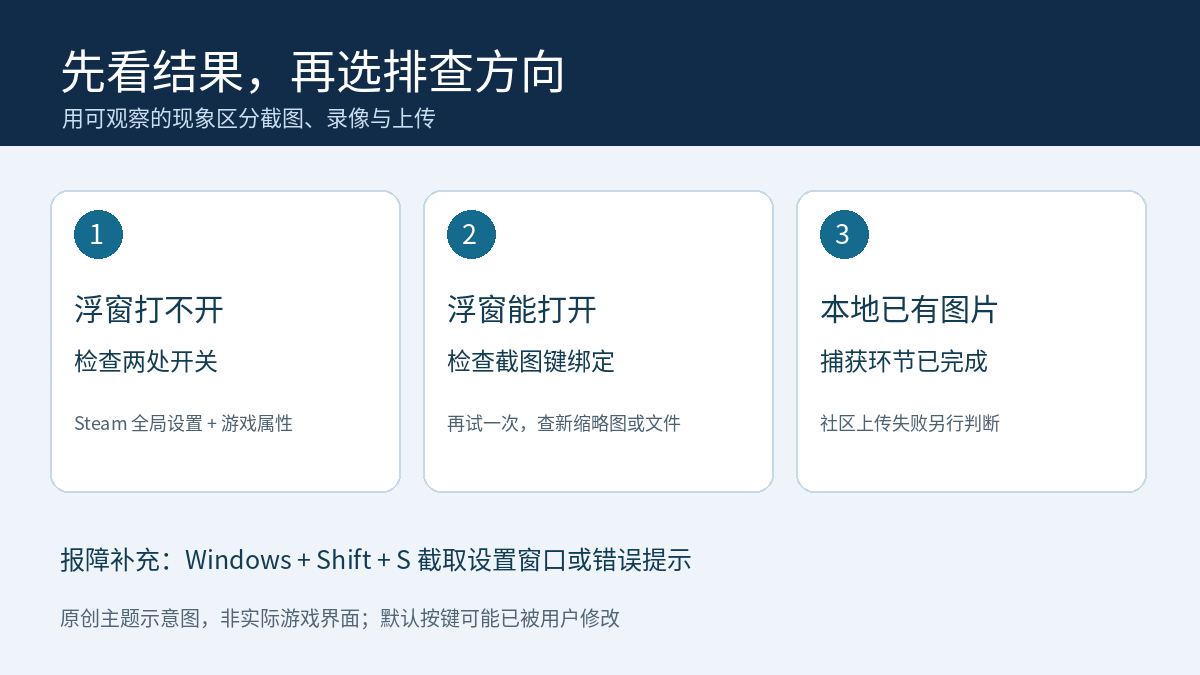
无忧IP原创主题示意图,非实际游戏界面。按观察结果选择下一步,默认快捷键可能已被修改。
没找到文件,还是只有社区上传失败?
如果截图管理里已有本次的新缩略图,却在资源管理器中找不到文件,应先从管理入口尝试打开图片或定位对应本地文件,再核对游戏筛选和截图时间。Steam安装位置、截图存储设置和客户端版本可能不同,本文不保证某个固定C盘目录。只有实际打开图片,才能确认内容完整;出现文件错误也应保留原始提示。
本地图片能够打开,但社区上传报错,说明问题停在分享环节。保留该次上传的错误文本、时间与本地文件状态,按Steam支持建议处理;不要因上传失败重复更改截图键,也不要把录像时间线标记当作图片文件。如果截图管理中也没有本次结果,再回到前面的捕获排查。
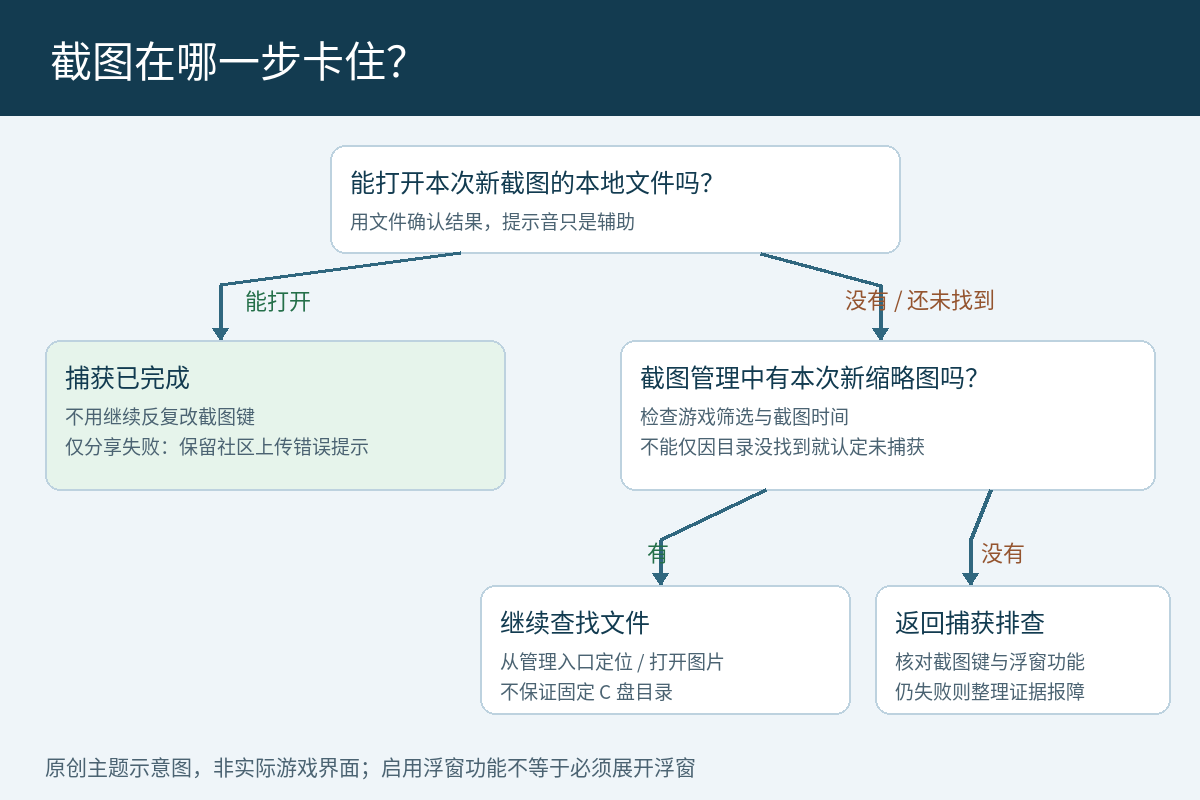
无忧IP原创主题示意图,非实际游戏界面。依据本地文件与截图管理的实际结果,区分捕获、查找和社区上传。
报障时,用Windows截图工具留下清楚证据
如果需要保存Steam设置窗口或错误提示,Microsoft官方给出的静态截图快捷键是Windows+Shift+S。选择矩形或窗口截图,截取与问题相关的区域,在截图工具中使用保存按钮或Ctrl+S明确保存。保存后实际打开图片,确认文字清晰、没有截掉关键错误码。不同Windows版本的自动保存行为可能不同,不要仅因关掉截图界面就认定文件已经保存。
这是一条补充报障路径,不保证每一种游戏显示模式都能得到正确画面。若截到黑屏或空白,改截Steam设置窗口或抄录原始错误文字,并注明抓取结果;不要拼造一张“成功截图”。分享前遮住账号、聊天内容、好友信息和其他无关个人信息,保留能说明问题的按键、开关状态及错误文本。
提交问题前,整理这四项
- 你要保存的是一张静态图,还是一段录像。
- 当前截图键和浮窗键是什么,浮窗是否能打开。
- 截图管理中有没有对应的新缩略图,本地文件能否打开。
- 失败发生在捕获、查找还是社区上传,并附清晰提示图片。
如果实际问题是匹配失败、无法连接官方服务器,而非截不到图,请阅读CS2服务器连接与匹配失败排查,不要混用两条排查路径。无忧IP是产品服务站,本篇为资料核验后的帮助文章,不代表Valve、Steam或游戏官方支持;不会把截图故障写成线路产品的效果保证。
官方依据与核验日期
以下页面于2026年10月5日核验:Steamworks截图说明(默认截图键、浮窗依赖与本地截图);Steam游戏内浮窗帮助(两处开关与快捷键);Steam游戏录制帮助(录像管理入口与Ctrl+F12标记);Microsoft截图工具说明(Windows+Shift+S与保存)。如官方菜单或规则后续变化,以当时官方说明为准。