异星工厂存档怎么备份?本地路径与Steam云冲突处理
异星工厂换电脑后读到旧地图,或Steam提示云存档冲突时,先保留本地文件再判断进度。本文整理Windows常见存档路径、独立备份、恢复副本验证与云冲突选择依据,并说明便携版、自定义目录和模组环境的边界,避免直接覆盖唯一存档。
《异星工厂》(Factorio)换电脑后读到了旧工厂,或 Steam 提示本地与云端存档冲突,先保留现有文件,再判断哪份进度正确。备份的关键是把 saves 文件夹复制到独立备份位置,不留在原存档目录内;恢复时用副本核对地图,不直接覆盖原件。云同步方便跨设备接续,但不能代替独立备份。
本文以 Windows 桌面版的本地存档为主,路径和云行为依据 2026 年 10 月 2 日核对的官方资料;复制、命名和进度核对顺序为本站建议。便携版及自定义数据目录需先确认实际位置,不假定每台电脑都使用同一路径。
封面与正文游戏画面来自 Factorio 官方截图页,© Wube Software;按官方媒体使用说明用于游戏介绍,原图获取于 2026 年 9 月 28 日、许可复核于 10 月 2 日。游戏信息请查看Factorio 官方网站;历史演示画面不代表存档菜单或本站实测。
先看问题发生在哪一步
| 现在看到什么 | 先保留什么 | 接下来怎么判断 |
|---|---|---|
| 准备迁移电脑,还没有异常 | 旧电脑的完整 saves 文件夹 | 确认最后一次手动存档,再在新电脑加载副本 |
| Steam 显示无法同步 | 本地文件、提示和最后游玩时间 | 先处理同步失败,避免忽略提示直接继续游戏 |
| 出现云冲突或地图进度退回 | 当前电脑与可访问旧电脑的存档 | 对照实际厂区进度,确认后再选择保留方向 |
“同步失败”表示 Steam 没有完成本地与云端文件的同步,不能仅凭提示认定哪份文件更完整;“冲突”表示两边相关文件不同,Steam 无法自动决定保留哪份。官方提醒,忽略同步错误并继续启动可能造成冲突或丢失进度。此时先停止新增进度,记录提示;网络恢复后也要重新检查同步结果。依据:Steam Cloud 官方帮助。
Windows 存档在哪?别只找游戏安装目录
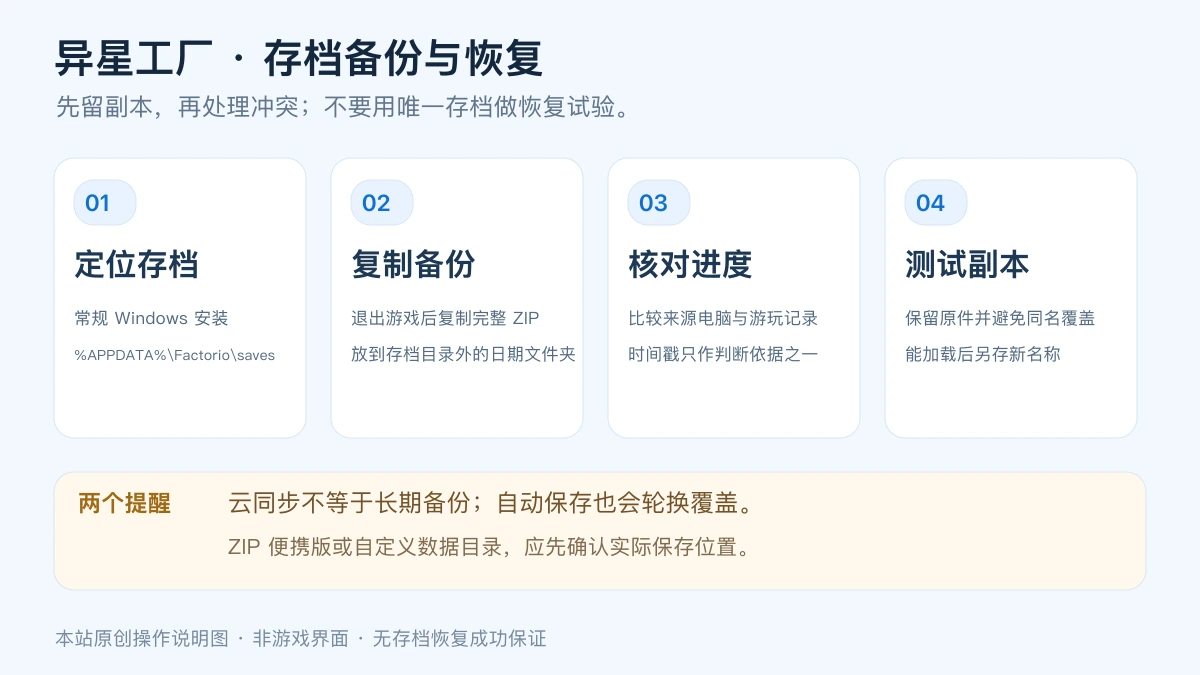
常见安装方式下,按 Win + R,输入 %APPDATA%\Factorio,进入后打开 saves。完整路径为 %APPDATA%\Factorio\saves;%APPDATA% 对应当前 Windows 用户的 AppData\Roaming。复制前确认登录的是实际游玩的系统账户。
官方 Wiki 区分了用户数据目录和程序安装目录:前者保存地图、模组与个人配置,后者主要放程序和游戏数据。Steam 库中的“浏览本地文件”通常带你到安装目录,不能据此认定存档不存在;Steam 的 userdata 目录也不应直接当作全部地图的备份位置。
如果使用官网下载的 ZIP 便携版,先在解压后的 Factorio 目录内找 saves;若曾改过数据路径,则核对配置中的 write-data 指向,按实际位置备份,查找阶段无需修改配置。macOS 常见位置是 ~/Library/Application Support/factorio/saves,Linux 是 ~/.factorio/saves;Flatpak 或自定义安装另查实际目录。依据:Factorio 官方 Wiki 应用与用户数据目录。
怎么备份,才不会把唯一副本一起覆盖?
如果当前地图仍是希望保留的进度,先在游戏里手动保存一个容易辨认的名称,再退出游戏。若已出现冲突或进度退回,就先保留当前文件,不为“修复”反复加载后保存。复制时保持游戏关闭;Steam 版正常迁移且没有异常时,等待同步完成再退出 Steam。已有失败或冲突时,先记录提示并保留本地文件,不为追求“同步完成”盲目重试。
从文件管理器把整个 saves 文件夹“复制”到独立备份目录,例如 Factorio-backup-20261002-old-pc。优先再留一份到其他磁盘或移动存储。不要剪切原文件,也不要只在原 saves 内加一个子文件夹就当完成备份。
打开备份目录,核对文件数量、文件名和大小是否与源目录一致;记下来源电脑、备份时间及游戏里的进度标记,例如“已接通第二处铜矿”。复制完整不等于一定可加载,最终还需验证。地图存档是 ZIP 文件,复制时保留原格式,无需解压再压缩。
自动保存文件可以一并保留,但会随着后续游玩滚动更新,不适合承担唯一长期备份。官方 Wiki 设置说明明确其槽位按轮换方式保留。官方论坛工作人员在 2021 年的云存档处理答复中,第一步同样要求手动备份本地 saves,以防重新启用同步时新进度被旧文件覆盖。这里引用的是先备份的原则。依据:Factorio 官方论坛历史答复。
恢复先加载副本,用厂区进度确认结果
先备份目标电脑现有的 saves,让旧机备份和目标机原件都保留在外部目录。Steam 版可在库中右键《异星工厂》,进入“属性—通用”,记录原状态并暂时关闭此游戏的云同步,完成本地核对;关闭期间的新进度仅留在本机。依据:Steam 单游戏云设置说明。
把要检查的备份 ZIP 复制进实际 saves,为测试副本加上日期或 -check 后缀并保留 .zip 扩展名。若系统询问是否替换同名文件,取消操作,换个副本名称。启动游戏后选择该副本加载;出现版本或模组相关提示时先记录原文,再核对原来的环境,不直接判为存档损坏。
进入地图后至少核对两个自己能识别的进度:最近铺设的铁路或矿区是否存在,研究或生产目标是否与最后游玩一致。确认后另存为一个新名称,退出,再加载这份新存档复查。只有文件找到了、地图能加载且进度吻合,才算完成本次验证;备份原件继续保留。
Steam 云冲突该选本地还是云端?
先记录冲突窗口的日期、时间和选项,再对照“哪台电脑最后玩过、是否离线、何时保存”。官方说明,离线游玩在重新上线前不会同步,可能引发冲突;选择时要结合游玩过程与进度,不能只按时间较新就点击。
例如旧电脑离线扩建了矿区,新电脑却加载并保存了一张较早的地图,后者的文件时间可能更晚,却未必包含需要的建设。这是用于判断的情境示例。尽可能先从两台电脑分别备份,再用副本核对;证据足够时按窗口说明选择希望保留的版本,仍无法辨认就先退出,不猜选项。
本地验证完成后,再决定是否恢复云同步;先另留一份已验证存档,重新启用后留意同步状态和再次出现的冲突。换机器后少了进度,旧机器上可能还留有未上传的原文件,值得先去核对。Steam 支持不能替你恢复丢失存档或决定冲突;若所有副本都缺少目标进度,不承诺能够找回。依据:Steam 冲突与跨电脑丢失进度说明。
只备份 saves,能迁移全部个人设置吗?
saves 主要用于地图备份。模组、配置和蓝图库属于另外的个人数据,不能把“地图恢复成功”写成整套环境已经迁移完成;需要保留完整环境时,可另存一份用户数据目录,并分别核对这些内容。本文不展开蓝图库迁移,也不通过删除云文件解决冲突。
确认地图进度无误后,如果仍发现工厂不出货,可继续看本站的异星工厂采矿、冶炼与传送带断料排查。存档保留与厂内生产是两类问题,应按具体表现分别处理。