永劫无间PC没声音?输出设备、音量混合器与耳机切换排查
永劫无间PC没声音,先用同一副耳机区分全系统无声、只有游戏无声和队友语音异常。本文核对Windows 11系统输出、单应用音量混合器及耳机切换,整理可回退的对照方法和求助记录,不把换IP当作音频修复。
《永劫无间》画面和操作正常,耳机却听不到声音,先别把问题直接归到网络或新版本。本指南面向Windows 11上的PC客户端,处理游戏声音输出,不处理手机端、主机端或“队友听不见我”的麦克风输入问题。依据2026年10月6日实际核对的Microsoft官方资料整理;没有运行游戏客户端做实机测试,也没有确认今天存在某个游戏音频故障。
先做一个对照:同一副耳机,别的应用有声音吗?
在不影响对局的空闲时段,用同一副耳机播放一段熟悉的本地音频,或使用已经确认能正常发声的应用。音量先保持适中,再回到游戏里一个你原本知道会有声音的场景。这里的对照只能缩小范围,不能直接证明声卡、驱动或游戏文件一定正常。
- 两个应用都无声:先查Windows当前输出、设备连接和静音。
- 其他应用有声,只有游戏无声:优先查游戏对应的应用音量与输出设备。
- 环境音正常,只有队友语音异常:先记录为语音问题,别把整套播放设备重置。
若声音断续同时伴随角色瞬移、动作回退或掉线,可转到永劫无间延迟与掉线排查。这篇只追踪本机声音送往哪个设备,不把换IP写成修复无声的办法。
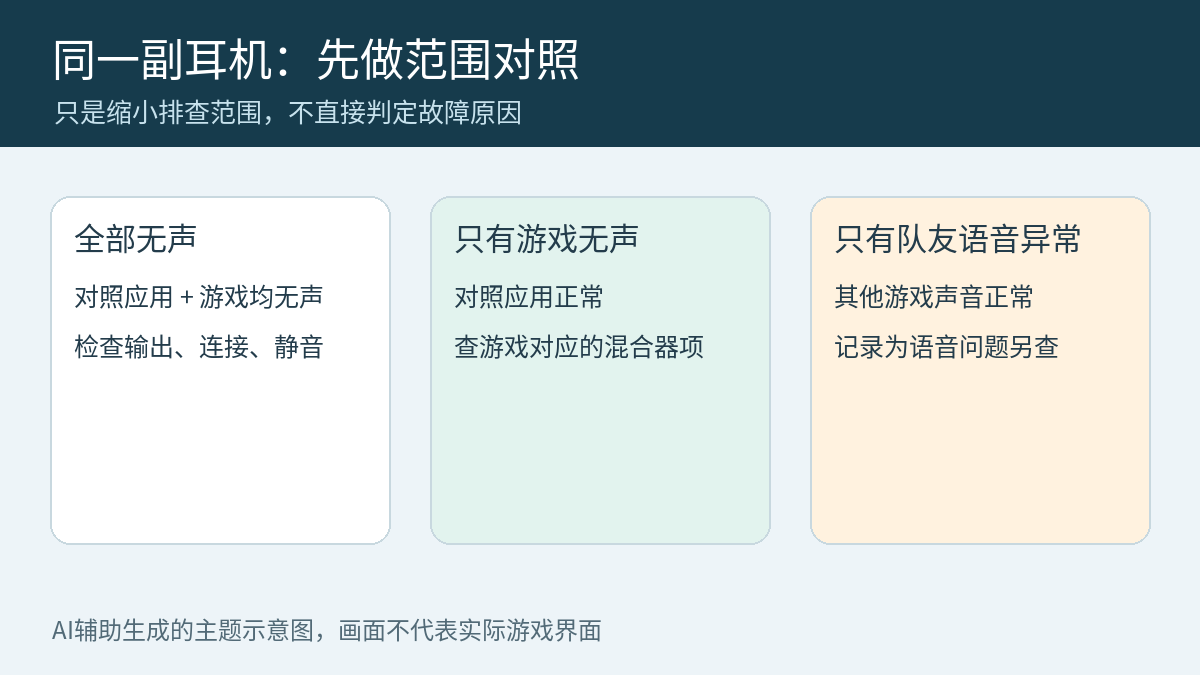
AI辅助生成的主题示意图,画面不代表实际游戏界面。按同一设备上的对照结果分流,不是故障原因的自动判定。
两个应用都没声音:先确认声音没有送错地方
打开Windows“开始 → 设置 → 系统 → 声音”,在“输出”中选择自己实际正在听的耳机或扬声器,检查系统静音和音量。Microsoft说明,多台音频设备存在时应核对当前输出;USB或HDMI设备可能需要重新确认默认输出。连接了没有内置扬声器的显示器,却把它选作声音输出,也可能听不到声音。
不要只看设备列表中一个熟悉的品牌名。把列表显示的名称与实际连接方式对应起来:桌面扬声器、USB耳机、显示器音频或蓝牙耳机。只改输出这一项,再播放同一段对照音频;能够恢复时,记下正确的设备名称。不要同时改声道、格式、游戏音量和驱动,否则无法知道是哪一步有作用。
有线或USB设备还应检查插头、线控静音、供电及设备自己的音量。接口标识不清楚就查设备说明,别按一套固定颜色猜所有电脑的插孔。检查后仍无声,可使用Microsoft音频疑难解答继续排查;需要驱动时只使用设备厂商或Windows提供的正规来源,不下载所谓游戏专用“万能声音修复包”。
其他应用有声:核对游戏这一项,而不是只拉高总音量
在游戏已启动、可以安全观察声音的情况下,打开“设置 → 系统 → 声音 → 音量混合器”。在“应用”区域找与当前游戏对应的条目,检查它是否单独静音、音量是否被拉低,以及其“输出设备”是否指向想用的耳机。Microsoft明确指出,应用音量能覆盖系统音量,应用也可能使用与系统默认不同的输出设备。
系统总音量正常,并不能代替这一步。若系统选的是USB耳机,游戏应用却指向显示器音频,就先让两者对应同一实际设备,然后回到同一个观察场景比较。不要只修改启动器条目便认定游戏输出已改变;应用显示名称可能不同,本文不规定一个必须出现的进程名。没有找到对应条目时,先尝试让游戏在可观察场景发声,再查看列表;仍无法辨认则记录列表情况,不随意修改陌生应用。
如果Windows对应项已经确认,再查看当前游戏实际提供的声音设置,核对是否手动关闭了有关声音或降低了音量。只记录自己界面中确实存在的项目,不照搬其他渠道、手游或旧版教程的菜单层级。游戏菜单与Windows混合器是不同控制层,逐层确认比一次全部恢复默认更便于定位。
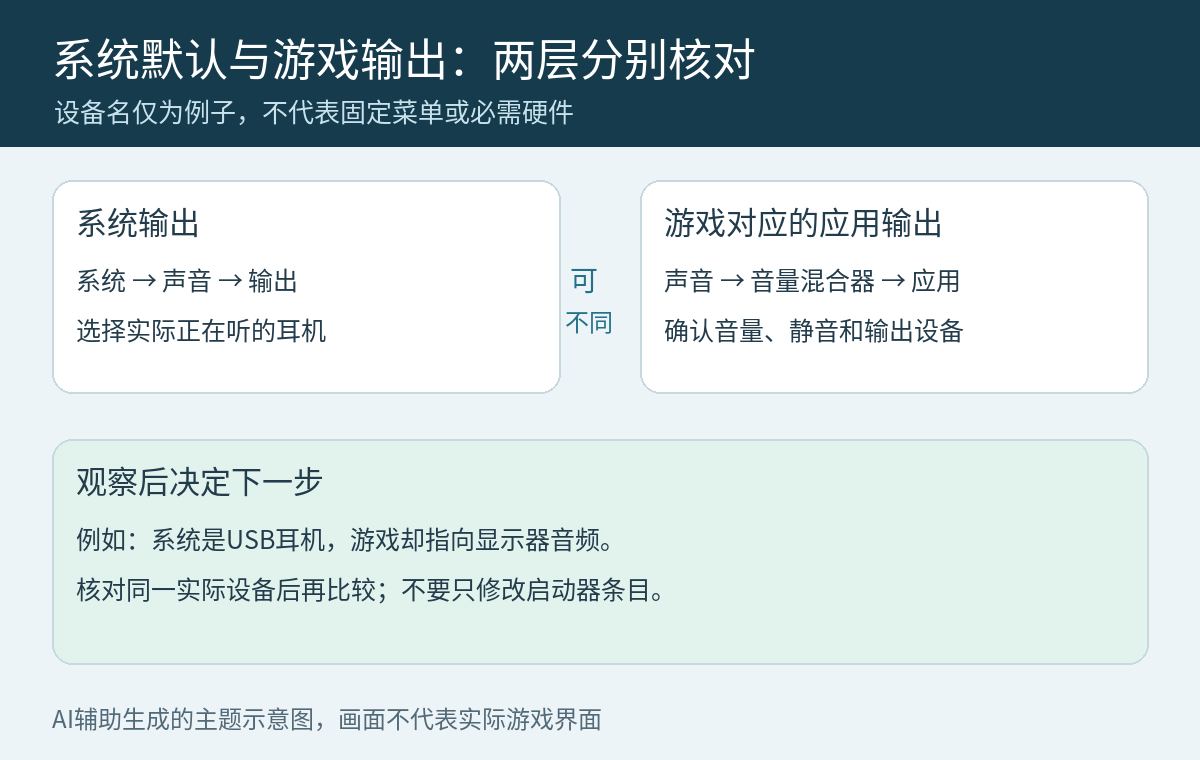
AI辅助生成的主题示意图,画面不代表实际游戏界面。系统默认与单应用输出需分别核对;图中设备名只是示例。
换耳机以后才无声:把连接状态和输出状态分开看
换成蓝牙耳机后,即便设置里显示已连接,也要回到“系统 → 声音 → 输出”确认它已被选作播放设备,并复查游戏的单应用输出。Microsoft的蓝牙无声帮助同样要求核对音量与输出选择。“已连接”是检查线索,不能当作游戏声音已经送进耳机的证据。
为了判断变化是否跟随设备,可在结束当前对局后,固定同一个观察场景,先用原来能发声的设备,再换新耳机对比。如果原设备正常而新设备在其他应用里也异常,优先处理耳机、蓝牙连接或厂商支持问题;如果两副设备在其他应用里都正常,只有游戏无声,保留这一结果,继续检查应用设置与游戏支持信息。这个对照是本站整理的排查方法,不保证每次切换都即时生效,也不代表已测过某款耳机。
若设备根本没有出现在输出列表里,就不要继续调游戏音量。记下Windows是否识别设备、连接方式和异常提示,沿系统或设备厂商的帮助继续处理。只在确实出现蓝牙连接问题时按官方蓝牙疑难解答检查,不把某个固定采样率当成所有设备的通用答案。
还有声音但只是听不见队友,或问题始终只在游戏中
环境音、菜单音等实际存在的声音正常,而队友语音异常时,应把发生时段、组队范围、接收语音的设置和是否同时掉线分开记录。“我听不见队友”与“队友听不见我”方向不同;后者涉及输入设备,这篇的播放输出步骤不能代替麦克风诊断。不要为试错一口气改麦克风隐私权限或安装第三方注入插件。
若本机其他应用、两种设备和对应输出都核对过,只有《永劫无间》持续异常,下一步是查当前渠道官方公告或支持入口,并提交能复现的记录,而不是断言今天有全服故障。画面本身也黑屏、崩溃或异常时,另读永劫无间PC画面设置与回退思路,不要把声音输出与渲染问题混作一项。
建议保留一张简短记录:发生时间;Windows版本及客户端渠道;系统输出名称;游戏混合器中的音量和输出;同设备对照应用是否有声;换设备后结果。截图前遮住账号、聊天及其他无关个人信息。无忧IP产品服务站提供资料核验后的帮助思路,不是游戏官方合作方,不承诺本机声音问题可由线路产品解决。
官方依据与本次核验
2026年10月6日核对:Microsoft单应用无声帮助(应用音量与输出);扬声器或耳机无声帮助(系统输出、静音与疑难解答);Windows音频排查(设备连接与HDMI输出);蓝牙已连接但无声帮助(连接与输出检查)。游戏渠道资料从永劫无间国服官网核对,不把官网页面当作某个当前音频故障已被确认。系统更新后菜单位置可能变化,以当前官方说明和实际界面为准。