鸣潮PC手柄没反应?支持型号、连接方式与输入模式排查
鸣潮PC端手柄已连接却没有反应,先别急着装第三方映射工具。本文依据3.7官方公告核对当前支持型号,再按Windows是否识别、USB或蓝牙连接、XInput输入模式和游戏内单变量复测逐层定位,并整理可提交客服的安全记录。
《鸣潮》PC端手柄没有反应,可能发生在三个不同位置:Windows根本没有识别设备、连接方式或输入模式不符合当前支持范围,或者系统已识别但游戏没有收到预期输入。先分层判断,通常比反复插拔、同时改驱动和映射设置更容易找到原因。
本文于2026年10月9日核验《鸣潮》3.7维护公告、Xbox与Microsoft官方支持页。没有在读者设备或游戏客户端上做实机测试;菜单名称会随系统和客户端更新而变化,操作时以当前界面为准。
先核对当前PC支持范围
《鸣潮》3.7官方维护公告列出的PC支持范围是:Xbox系列和Xbox Elite系列、DualSense与DualSense Edge支持有线或无线连接;DualShock 4列为有线连接。对于支持多种输入模式的其他控制器,公告建议在PC上切换到XInput模式以获得较合适的体验。
这份清单适合当作第一道边界,而不是“连上就一定正常”的保证。具体型号、线材、无线接收方式、驱动状态与当前客户端仍会影响识别。尤其是DualShock 4,官方清单只把它列在有线一栏,不应先假定蓝牙连接也在相同支持范围内。
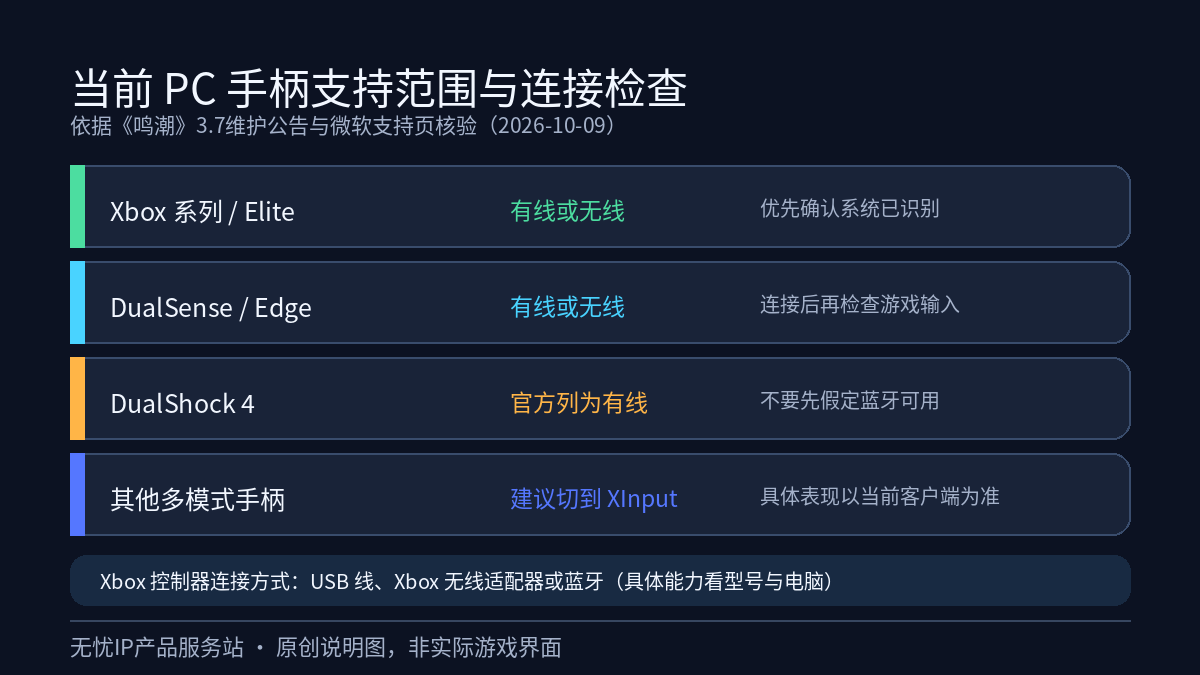
本站依据《鸣潮》3.7官方维护公告与微软支持页绘制的原创说明图,非实际游戏界面;核验日期为2026年10月9日。
第一步:先看Windows是否识别手柄
在进入游戏前,打开Windows的“设置—蓝牙和设备”,确认设备是否出现在当前列表中。蓝牙手柄还要检查蓝牙开关、飞行模式、设备电量和距离。微软支持页建议在设备可见但无法连接时,先移除设备再重新添加;问题仍在时,再运行蓝牙疑难解答并检查驱动更新。
- 系统列表里完全看不到:问题还在连接层。先换一根确认可传输数据的USB线或另一个接口;无线连接则确认控制器进入配对状态、电脑具备相应无线能力。
- 系统能看到但显示未连接:删除旧配对记录,只保留一种连接方式重新配对。不要同时让同一只手柄以有线和蓝牙两种方式出现。
- 系统稳定识别,游戏仍无输入:再进入游戏输入层,不要继续重复安装蓝牙驱动或频繁切换接口。
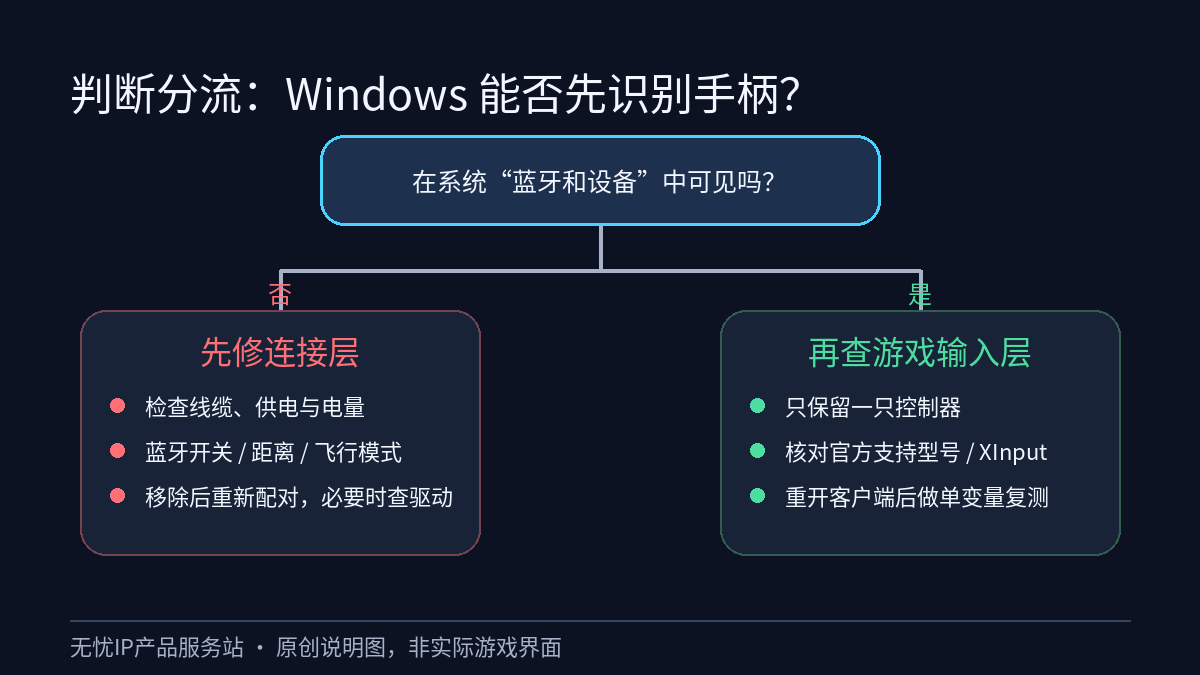
本站原创判断分流图,非实际游戏界面。先完成系统识别,再检查游戏输入,可减少无关改动。
第二步:只保留一种连接方式
Xbox官方支持页说明,兼容的Xbox无线控制器可通过USB线、Xbox Wireless Adapter for Windows或蓝牙连接Windows设备,具体能力取决于控制器和电脑。排查时不要三种方式同时尝试:先选一种建立稳定基线,再改变一个变量。
- 完全退出《鸣潮》和启动器,断开暂时不用的手柄、方向盘、宏键盘或其他可能被识别为控制器的设备。
- 只连接一只手柄。优先使用已确认可传输数据的有线连接;如果问题只出现在蓝牙,再单独测试蓝牙。
- 等待Windows显示连接稳定后,再启动官方客户端。不要在启动过程中来回切换有线与无线。
- 进入客户端设置后查看当前输入提示或控制方式。界面可用选项与按钮名称以当前版本为准。
如果使用的是官方清单之外、但支持多输入模式的控制器,可按设备自己的正规说明切到XInput模式后复测。不要下载来路不明的驱动、虚拟手柄或所谓“一键修复包”;这类工具可能增加重复映射、按键连发和安全风险。
第三步:排除重复输入和映射冲突
Windows已经识别,游戏里却出现按键无反应、一个按键触发两次或键位提示来回跳,常见线索是同时存在多个输入层。可按下面顺序做一次干净对照:
- 关闭非必要的游戏平台控制器映射、远程桌面输入、虚拟控制器和按键重映射工具,只保留游戏与系统原生输入。
- 把游戏内控制设置恢复到可记录的基线;修改前先截图或记下自定义键位,避免无法回退。
- 只测试方向、确认、取消和一个普通攻击键,确认最基础输入是否稳定,不要一开始就验证全部组合键。
- 若有另一种官方列出的连接方式,只改变连接方式后重复同一组动作,并记录结果。
不要把“改用XInput”理解成绕过游戏限制。它只是官方对其他多模式控制器给出的输入模式建议,不能保证所有第三方手柄都兼容,也不能替代控制器厂商的驱动与连接说明。
四种现象怎样继续定位
| 现象 | 更可能所在层 | 下一步 |
|---|---|---|
| Windows列表没有设备 | 线材、接口、供电、蓝牙或配对 | 先在系统层建立识别,不进入游戏反复测试 |
| Windows可见,游戏完全无输入 | 支持范围、输入模式或客户端识别 | 核对型号与连接方式,单控制器重开客户端 |
| 按键重复或提示来回切换 | 多设备或重复映射 | 关闭额外映射,只保留一个输入层 |
| 有线正常、蓝牙异常 | 蓝牙配对、驱动或支持边界 | 保留有线基线,再按微软蓝牙步骤单独处理 |
提交客服前保留这些记录
如果同一问题在干净基线下仍能复现,建议记录:控制器完整型号、连接方式、Windows版本、游戏版本与启动器来源、问题发生时间、系统是否识别、游戏内具体失效按键,以及每次只改变一个变量后的结果。截图应避开账号、设备序列号和其他隐私信息。
同时出现启动失败、资源校验或严重卡顿时,可先阅读鸣潮PC更新、启动与卡顿排查,不要把客户端问题误判成手柄问题。想了解3.7拍照入口与取景功能,可参考鸣潮3.7拍照模式指南。其他本地多人设备冲突的判断思路,可对照猛兽派对PC手柄冲突排查,但不要照搬它的游戏设置。
边界说明
手柄识别主要发生在硬件、系统驱动和游戏输入层,切换网络或IP不能修复线材、蓝牙配对、输入模式和重复映射。若同时存在在线连接问题,应另行记录网络现象并做单变量测试;线路表现受地区、运营商、时段和服务状态影响,不能承诺降低延迟或解除维护。